前置条件

  • 一个已连接到 GitHub、GitLab 或 Bitbucket 仓库的 Mintlify 项目
  • 对于 GitHub:在你计划用于自动化的每个仓库上都安装 Mintlify GitHub 应用
  • 对于 GitLab:已连接的 GitLab 账户(请参见下方GitLab 设置
  • 对于 Bitbucket:已连接的 Bitbucket 账户(请参见下方Bitbucket 设置
你也可以通过 mint automations 在终端中创建、列出和删除自动化。CLI 适合用于脚本和 CI。控制台是配置和监控自动化运行最简单的方式。

启用自动化

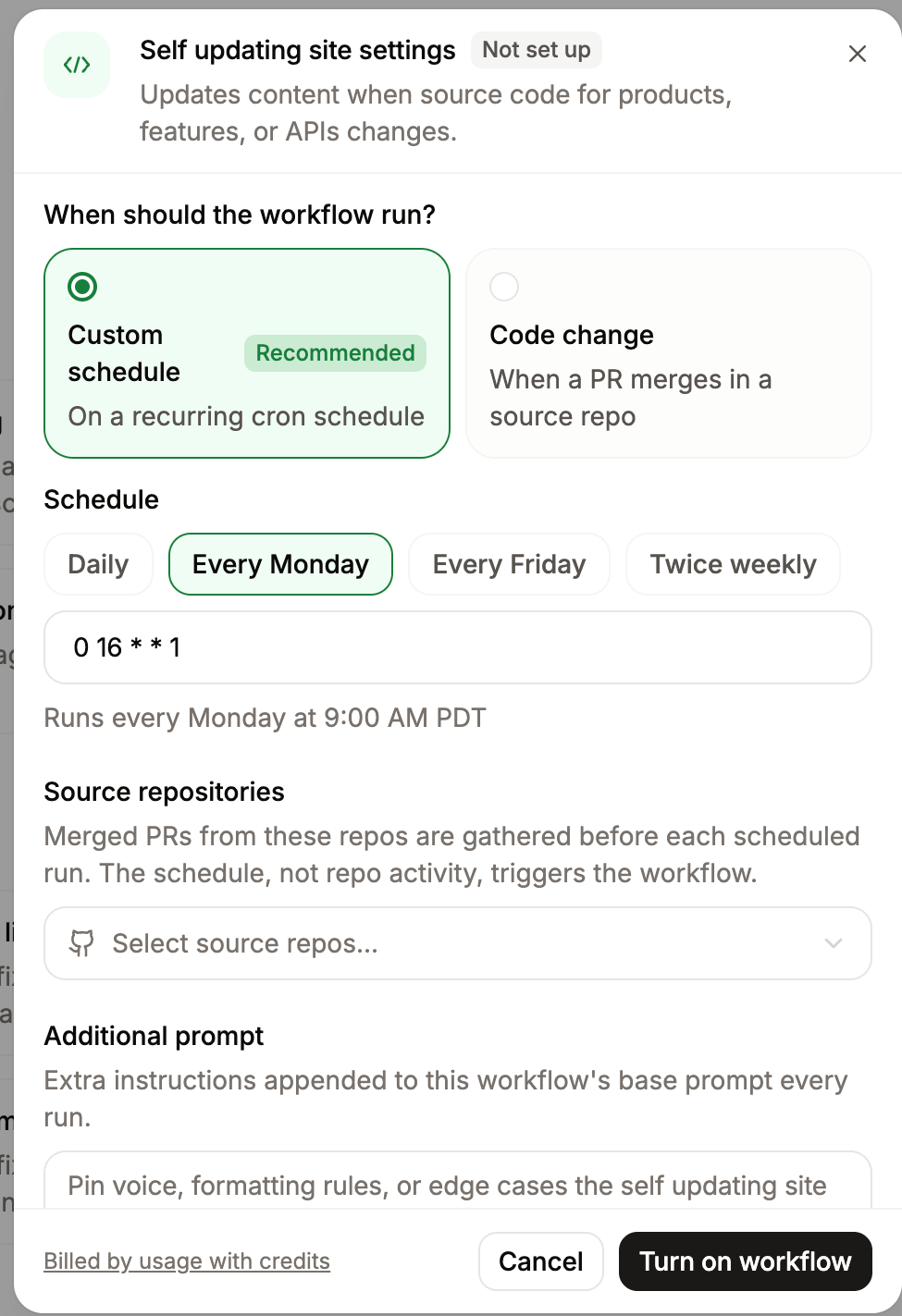
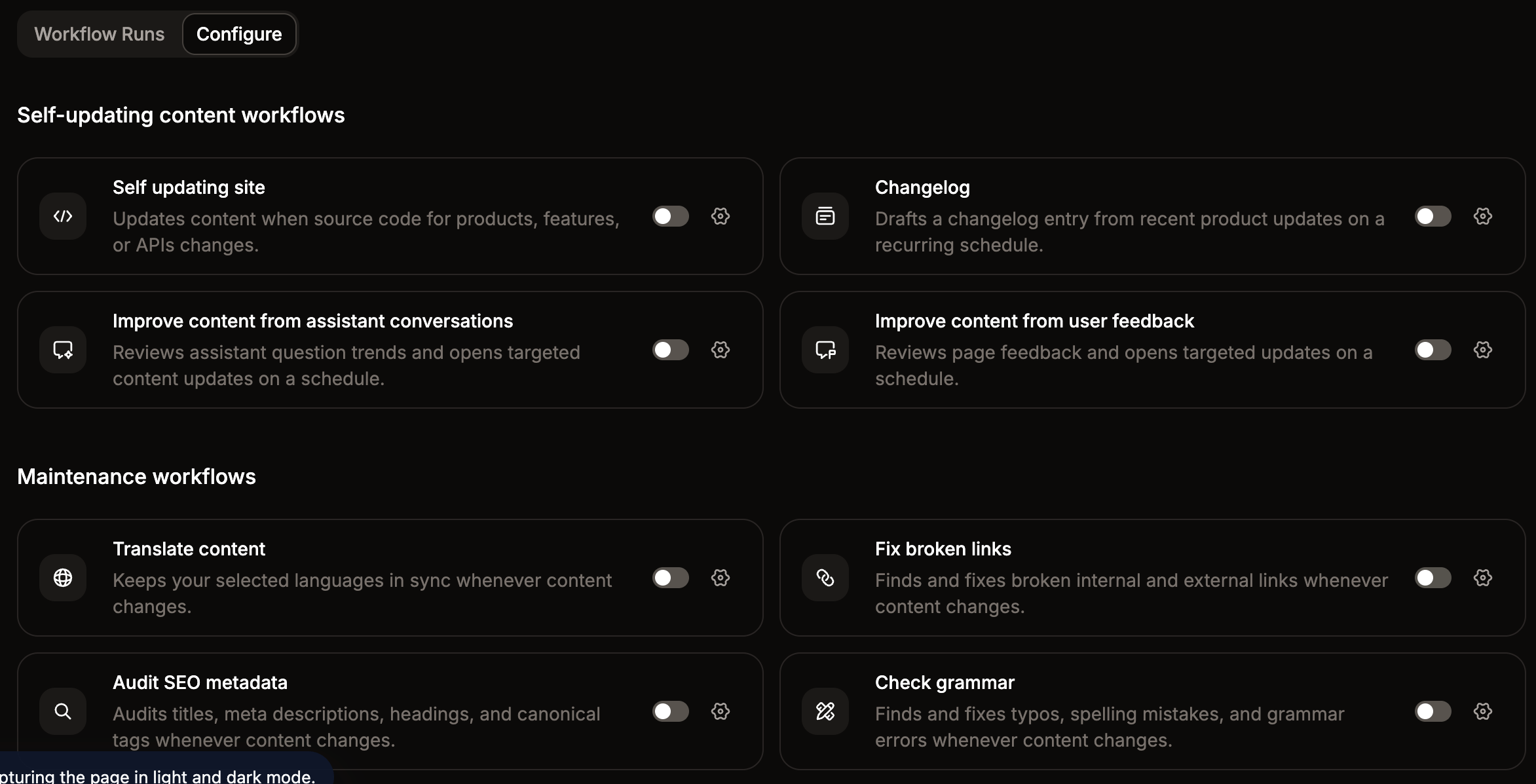
  1. 在控制台中打开 Automations 页面。
  2. 点击自动化旁边的开关以启用它。
    自动化控制台。
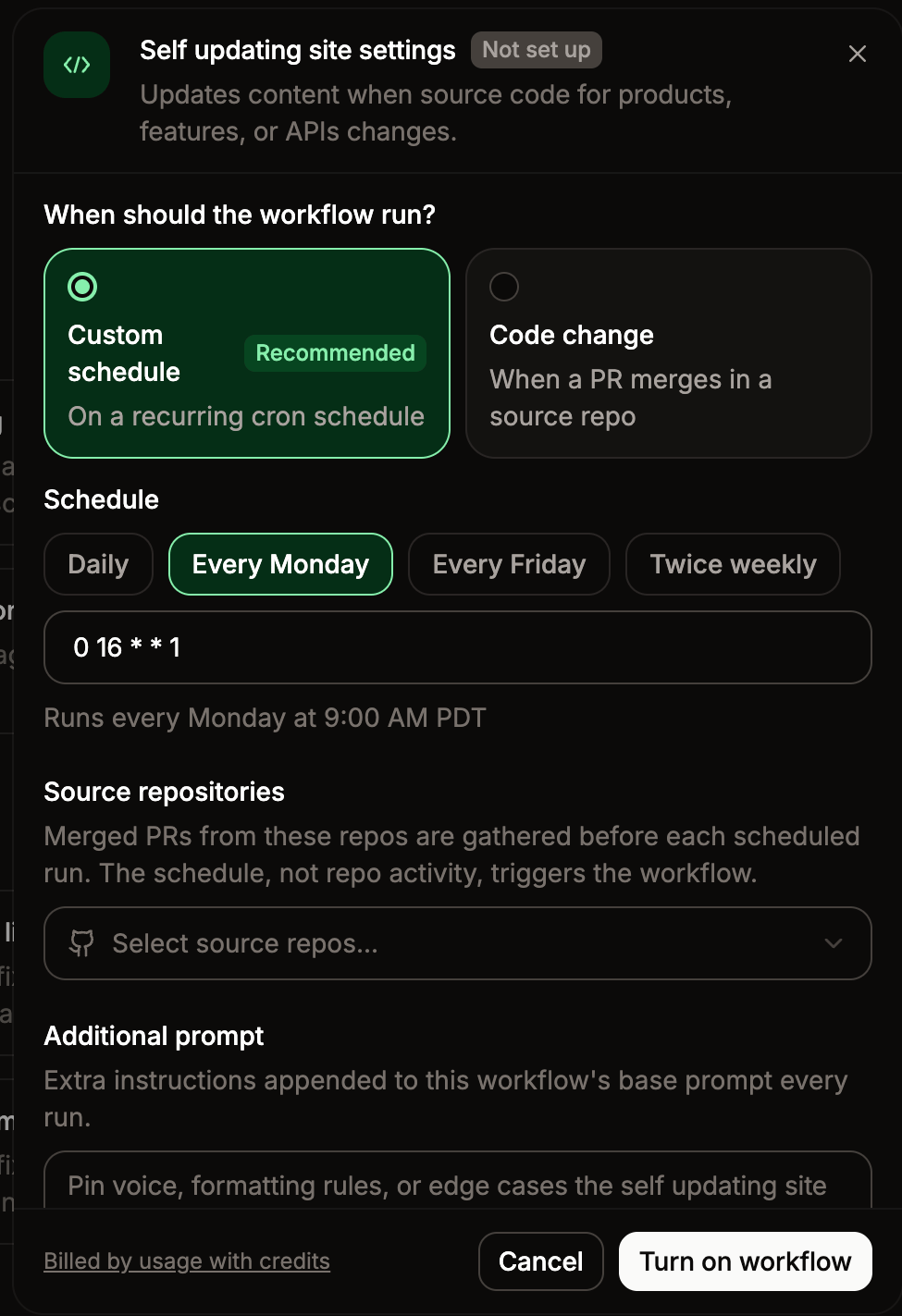
    如果自动化可以使用默认设置运行,它会立即激活。否则,设置面板会打开,让你填写任何必需的配置。
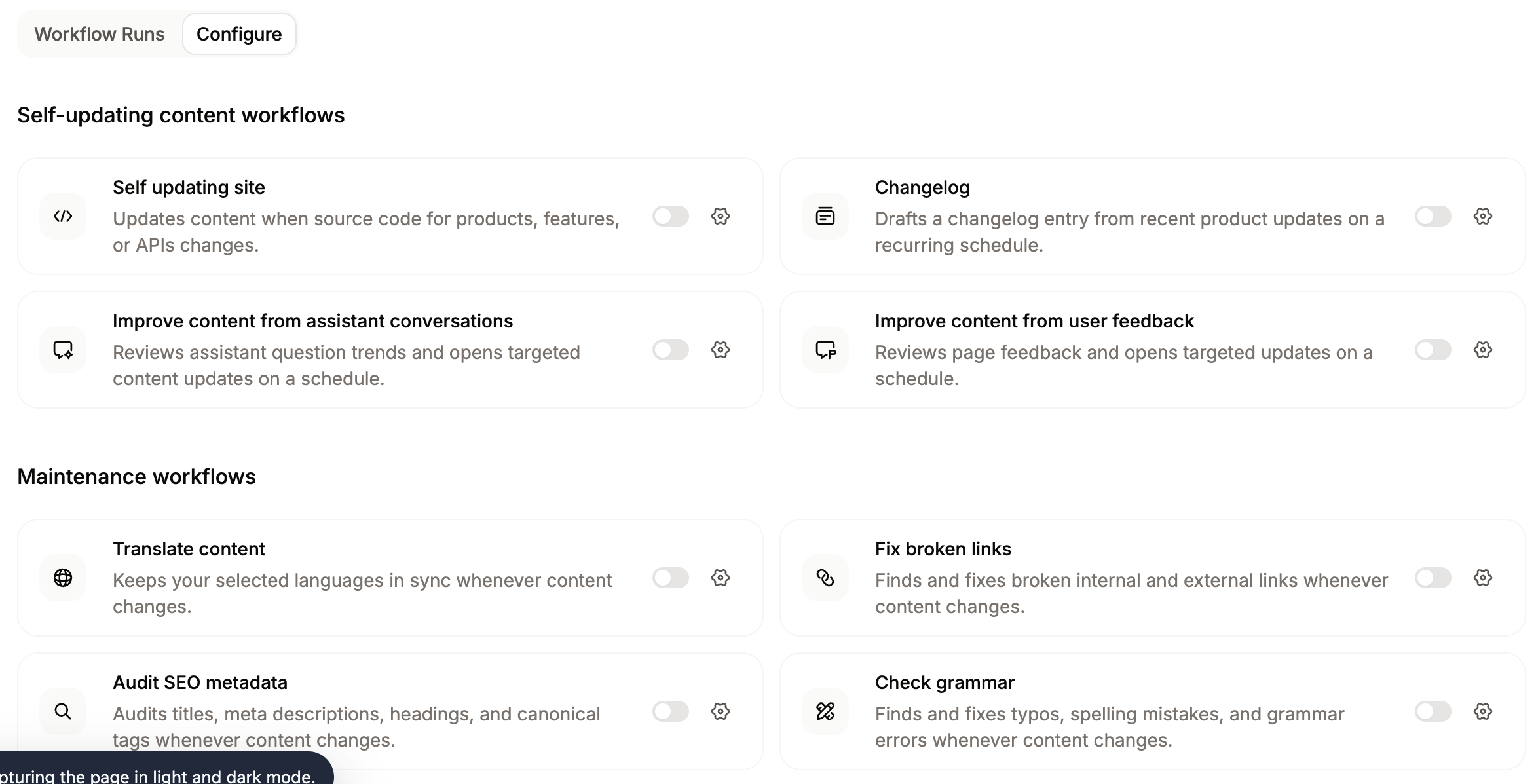
    自动化的配置选项。
  3. 如果设置面板打开,请填写必填字段。
  4. 点击 Turn on automation
要更改已激活自动化的设置,点击它旁边的 设置按钮。使用弹窗头部的开关可以在不离开设置视图的情况下启用或禁用自动化。

配置

触发器

每个自动化都有一个默认触发器来控制运行时机。要更改触发器,在设置面板中选择不同选项。
  • 内容更新(Content update):每当你向项目仓库推送内容时运行,包括 pull request 合并和直接推送。
  • 代码变更(Code change):当已连接的源代码仓库中有 pull request 合并时运行。你必须至少指定一个源仓库。
  • 自定义计划(Custom schedule):按你定义的周期性计划运行。自动化会在预定时间的 10 分钟内进入队列。
  • 集成(Integration):当已连接的共享集成中发生所选事件时运行。此选项适用于自定义自动化。请选择集成和事件,并填写出现的任何其他事件字段。

更新模式

每个自动化都有一种默认的更新方式:要么直接将更改合并到你的内容仓库,要么打开一个 pull request 以供审查。 要在自动化更新内容之前要求审查,请在设置面板中选择 Require review
对于 GitHub 仓库,自动更新要求 Mintlify GitHub 应用对所有针对部署分支的规则集(包括组织级和仓库级规则集)拥有绕过权限。设置说明请参见配置 automerge对于 GitLab 仓库,automerge 使用 GitLab OAuth 连接,并且要求每个项目至少具有 Maintainer 角色。

上下文仓库

对于自定义自动化和部分预定义自动化,你可以添加上下文仓库——自动化运行时 agent 读取的额外源代码仓库。这在你的自动化提示词引用了项目仓库之外的代码、API 或其他内容时很有用。 每个自动化最多可添加 10 个上下文仓库。对于每个 GitHub 仓库,请安装 Mintlify GitHub 应用。在 GitHub App settings 页面添加仓库。

集成

对于自定义自动化和其他受支持的预定义自动化,你可以启用集成,让 agent 在运行时从 Notion、Jira 或 Linear 等共享工具获取上下文。 打开自动化设置,并在 Tools 中选择集成。你可以直接从选择器连接尚未连接的共享集成。个人集成仅供其所有者在使用 Slack agent 时使用,不能添加到自动化。 如果选择 集成(Integration) 作为触发器,触发该自动化的集成会自动添加为工具。有关连接范围、支持的事件和权限,请参见集成

Slack 通知

在自动化运行时向一个或多个频道发送 Slack 消息。 要启用 Slack 通知:
  1. 在你的工作区安装 Mintlify Slack 应用
  2. 在控制台的 Automations 页面点击 Configure Slack
  3. 选择一个或多个用于接收通知的频道。
  4. 点击 Save changes
启用后,Mintlify 会在以下情况下向所选频道发送消息:
  • 自动化打开了 pull request 等待审查。
  • 自动化的 pull request 已等待审查三天。
  • 自动化合并了 pull request 或未能完成。

指令

添加可选指令,这些指令会在每次运行时附加到自动化的基础提示词。使用它们来调整风格、语气或其他项目特有的行为,而无需更改核心自动化逻辑。

目标语言

启用 Translate content 自动化时,选择一种或多种语言以与你的源内容保持同步。
  • Mintlify 会读取你 docs.json 中定义的languages以识别默认语言,并预选已配置的目标语言。
  • 你必须至少选择一个目标语言才能保存自动化。
  • 你无法选择源语言作为目标。
随时可通过打开自动化设置并编辑 Translate to 字段来添加目标语言。

GitLab 设置

要在自动化中使用 GitLab 仓库,请通过 GitLab OAuth 设置页面连接每个项目。请连接自动化涉及的所有仓库——你的文档仓库以及任何触发或上下文仓库。你必须在每个项目中至少具有 Maintainer 角色。
自动化需要付费的 GitLab 套餐。代理使用短期项目访问令牌来访问仓库,GitLab 的 Free 套餐不支持此功能。

Bitbucket 设置

要在自动化中使用 Bitbucket 仓库,请通过 Mintlify 控制台中的 Bitbucket OAuth 设置连接 Bitbucket 账户。授权 Mintlify 访问你的 Bitbucket 工作区,然后选择自动化可以使用的工作区和仓库。Mintlify 会列出你的 Bitbucket 账户拥有贡献者访问权限的仓库。连接自动化用于内容更新、代码变更触发器或上下文的仓库。Mintlify 会为每个已连接的仓库注册 webhook,以便仓库事件可以触发自动化。在将已连接的 Bitbucket 仓库配置为部署 Git 源之前,请在 Bitbucket OAuth 设置中连接该仓库。Mintlify 要求仓库属于有效的 Bitbucket 安装,才能将其用作 Git 源。

配置 Bitbucket 部署

  1. 在控制台中打开 Git 设置,选择 Connect to Bitbucket,然后点击 Continue
  2. 如果 Mintlify 当前托管你的文档,点击 Download 将内容保存为 zip 文件。创建 Bitbucket 仓库,上传 zip 文件中的内容,然后点击 Continue setup。连接自己的仓库会永久删除已托管的内容,因此请在继续前下载内容。
  3. 点击 Connect Bitbucket,授权 Mintlify 访问你的工作区和仓库。
  4. 输入 Bitbucket 工作区 slug、仓库 slug 和部署分支。如果 docs.json 位于子目录中,启用 Docs are in a subdirectory,并输入包含 docs.json 的目录路径。
  5. 点击 Connect
对于已连接并配置为部署 Git 源的仓库,推送到配置的分支会触发部署。Mintlify 能确定差异时,会使用变更文件执行增量更新。如果无法确定变更文件,或变更会影响整个站点,则会执行完整更新。如果已启用预览部署,修改文档内容的拉取请求可以创建预览部署。关闭拉取请求或删除其源分支会移除匹配的预览部署。合并拉取请求会清理相关的编辑器分支。Mintlify 会在处理事件前验证 webhook 签名。没有有效签名的请求会被拒绝。来自未识别仓库的事件会被忽略。要停止使用某个仓库,请在 Bitbucket OAuth 设置中断开连接。你也可以移除 Bitbucket 安装,以断开与该授权关联的所有仓库。

禁用自动化

  1. 进入控制台中的 Automations 页面。
  2. 点击自动化旁边的开关以禁用它。
当你重新启用一个计划自动化或更改其计划时,Mintlify 会从当前时间重新计算下次运行时间。已禁用的自动化不会保留待运行时间。

手动运行自动化

你可以按需触发任何已启用的自动化,而无需等待其下一次预定或事件触发的运行。
  1. 在控制台中打开 Automations 页面。
  2. 点击你要启动的自动化旁边的 运行按钮。
手动运行会使用自动化的当前配置,会计入你的积分使用量,并与按计划运行的记录一起出现在运行历史中。

通过 API 触发计划自动化

对于使用自定义计划触发器的自动化,你可以从自己的工具中启动一次运行,而无需等待下一次计划时间。使用 Trigger automation 端点,可以从 CI/CD 流水线、发布脚本或任何可以发起经过身份验证的 HTTP 请求的服务触发一次运行。 通过 API 触发的运行与计划运行的行为完全相同:它们会处理上次完成运行以来发生的所有变更,会计入积分使用量,并出现在运行历史中。

查看运行历史

每个自动化都会保存历史运行日志,包括状态和所做更改的摘要。
  1. 进入控制台中的 Automations 页面。
  2. 使用下拉菜单按特定自动化或状态进行过滤。
每次运行会显示以下状态之一:
  • Review needed:agent 已完成运行,但更改需要你团队中的成员审查并合并。
  • Running:agent 正在执行该自动化任务。
  • Accepted:agent 已完成运行,更改已合并到你的仓库。
  • Closed:agent 已完成运行,但有人拒绝了这些更改。
  • Failed:agent 无法完成运行。失败的运行不会计入每日运行限制。
  • No action needed:agent 完成了运行,但未发现需要更新的内容。
点击单次运行即可查看其提示词、读取或更改的文件,以及它打开的任何 pull request。

在编辑器中继续运行

当自动化完成并在分支上创建更改后,你可以直接在编辑器中打开这些更改,进行查看、调整或发布。
  1. 在控制台中打开 Automations 页面。
  2. 点击你想在编辑器中继续处理的工作流运行旁边的 View changes
编辑器会打开到该自动化的分支,并自动展开 agent 面板。agent 面板会列出该自动化更改的每个页面。点击任意页面即可查看自动化所做的更改。 编辑器中的 agent 拥有该自动化的完整上下文,包括自动化的提示词、所做更改的摘要,以及修改了哪些页面。你可以让 agent 在无需重新解释背景的情况下,继续优化或扩展这些更改。